新版IDF(Idealland Framework) 使用详解
教程更新时间 2023.4.16
若有任何问题请保证你在对应步骤完完整整看了每一个字。若有更多问题请前往群 922674498 寻求管理或好心成员帮助
1. 软件、资源下载与部署
下载最新版IDF压缩包。
若因网络问题访问不了下载地址,请前往群 922674498,在群文件 “IDF” 文件夹下载管理随缘手动更新版的IDF压缩包。
下载JetBrains Toolbox 并在里面下载IDEA Community Edition(可以自动更新IDEA)或直接下载 IDEA 2023.1 Community Edition 并安装。
Community Edition 与 Ultimate 对于模组开发来说没有区别,而Ultimate是付费的,Community Edition不是。
下载Zulu JDK 8 64位版本。除非你对自己的选择足够有信心,那么你可以选择不用我这里给出的JDK。不过我希望不要有人到时候来群里问问题然后发现是自己的Java版本问题。
下载好之后请将其解压到一个盘符根目录,如 C:\zulu8.68.0.21-ca-jdk8.0.362-win_x64,并记住你放置的这个地址。现在直接进入这个地址,你应当能在其目录下直接看到 bin lib 等文件夹。若里面还有一层 zulu8.68.0.21-ca-jdk8.0.362-win_x64,请手动将其里面的所有内容复制到上一层的 zulu8.68.0.21-ca-jdk8.0.362-win_x64。
现在你的盘符:\zulu8.68.0.21-ca-jdk8.0.362-win_x64 里面应该是这样的:

现在,打开你的系统设置,依次点击 系统 ->(左侧)关于 -> (右侧)高级系统设置,你会发现有一个新的窗口被弹了出来。点击它上面的“环境变量”,首先双击上方用户变量中的Path一栏,将里面有可能存在的任何带有Java这四个字的条目选中并删除,删除后点击确认,保存,并在下方系统变量中找到Path,重复这一操作。
现在,点击下方 新建 按钮,在上方输入 JAVA_HOME (推荐直接复制) ,下方填入之前你记住的那个地址,形式应类似为 C:\zulu8.68.0.21-ca-fx-jdk8.0.362-win_x64 (盘符:\zulu8.68.0.21-ca-fx-jdk8.0.362-win_x64)。若已存在JAVA_HOME可以直接修改原有的项。
打开 系统变量 中的 Path,点击新建,输入 %JAVA_HOME%\bin\ (,不要带这个括号和这个逗号!!!只复制加黑的部分)点击确认。
打开你的cmd,输入java -version。你现在应该看到的会是这个样子:
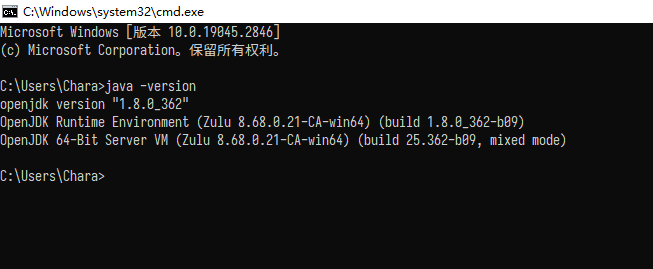
如果你做到了这一步还没有出错,那么恭喜你,胜利就在眼前
还记得一开始让你下载的那个idf吗?没错,现在要用到它了,将它解压到一个不带有中文路径的文件夹,用户名称是中文也不行哦。
如果你的用户名称是中文的话,在后面会遇到一些问题,请来群里或自行解决一下。
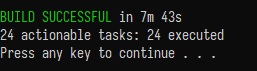
打开你解压好的idf,你现在应当能直接双击运行 1其一setupDecomp请先运行此脚本再打开IDE.bat,并根据个人电脑以及网络的差异,等待5-20分钟,运行完后弹出提示 (绿色)BUILD SUCCESSFUL Press any key to continue...如图:
2. 开始使用IDF
打开你的IDEA,点击 Plugins,根据个人喜好选择是否安装 Chinese (Simplified) Language Pack / 中文语言包 以启用汉化,本篇教程将启用汉化。安装汉化后应提示你重启idea,直接点击立即重启就好。
点击 右上角的 打开按钮,选择你刚刚部署好的IDF目录。你选择的目录应当是这个样子的:

它左边的图标应当与其他的文件夹区分开来,是不一样的图标。选中这个文件夹后请直接点击 确认 按钮,并选择 “信任项目”。
打开项目后你应当在你的IDEA的下方看到这样一个进度条:

请等待这个地方的所有正在出现和即将进度条完全消失。本过程会耗时5-15分钟,与电脑性能相关。一切完毕后你应当能直接在IDEA上方看到:

单击绿色小三角,你的Minecraft客户端应该已经启动了,并且有Idealland Framework的信息。恭喜,你已经完成了IDF的部署任务,接下来开始使用它吧。
